
All Photo Recovery
Technology Hub ProNástroje
5,00.00 Recenze
- Verze
- V1.0.2
- Instalace
- 500.00K
- Věkové hodnocení
- PEGI 3
Snímky obrazovky
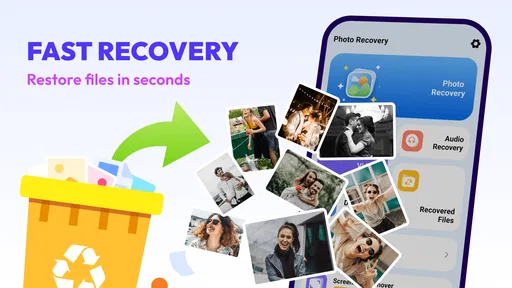
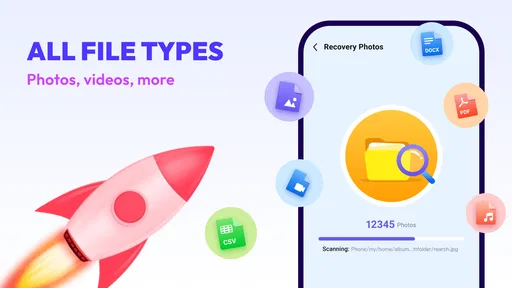
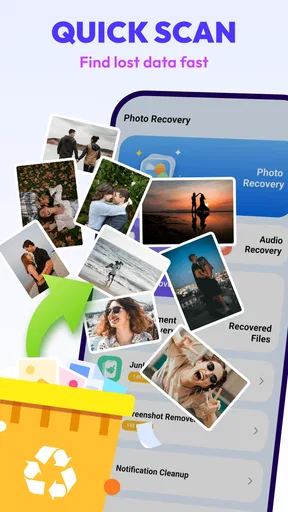
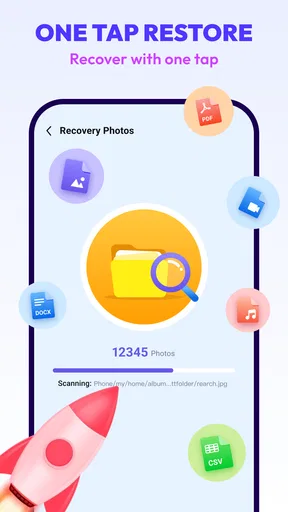
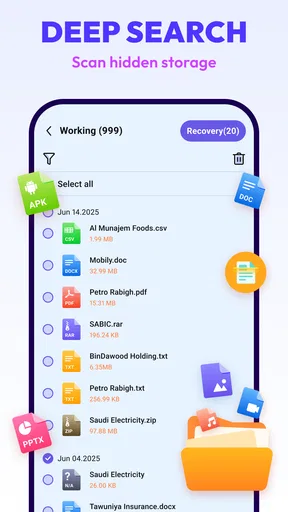
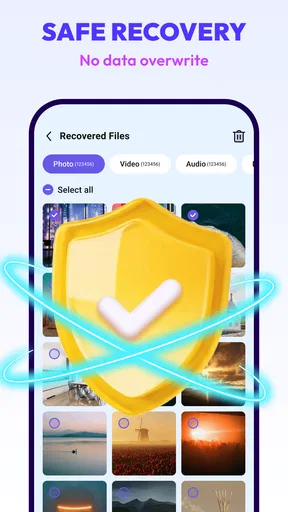
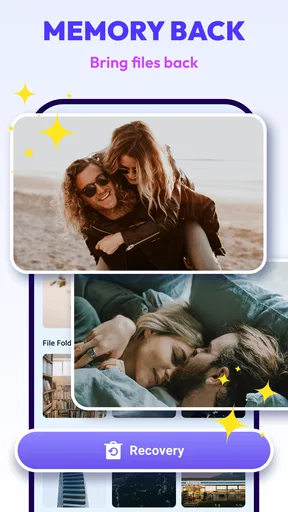
Naše recenze aplikace All Photo Recovery
 Analýzu připravil Appyee
Když omylem smažu fotografii nebo dokument, nechci nejdřív řešit složité nastavení ani hledat soubor po několika zálohách. Právě na takovou situaci míří All Photo Recovery, nástroj od Technology Hub Pro pro hledání obnovitelných fotografií, videí, dokumentů a dalších souborů. Vyzkoušel jsem ho s očekáváním, že půjde hlavně o rychlou záchranu běžných souborů, ne o plnohodnotnou forenzní obnovu dat. Ten rozdíl je důležitý: aplikace může být praktická jako první pokus po nechtěném smazání, ale neměli byste ji brát jako záruku, že vrátí úplně všechno.
V obchodě je vedená jako bezplatná aplikace v kategorii nástrojů a její věkové označení PEGI 3 působí přiměřeně k jednoduchému účelu. Aktuální verze je V1.0.2 a funguje od Androidu 7.0. Zaujme také hodnocením 5,0 z přibližně dvou tisíc hodnocení a více než půl milionem instalací. Takové přijetí naznačuje, že lidé hledají podobně snadné řešení, ale při obnově souborů je vždy rozumné zůstat opatrný a nejdřív si ujasnit, co přesně chcete zachránit.
Než spustíte první hledání
Nejbezpečnější začátek není hned klepnout na první tlačítko, které slibuje obnovu. Nejdřív si zkuste vybavit, odkud soubor pocházel: z galerie, stažených souborů, komunikační aplikace nebo třeba složky s dokumenty. Tato drobnost vám pomůže později poznat správný výsledek a zároveň odhalí, zda není jednodušší použít koš nebo zálohu služby, ze které soubor původně přišel.
Po instalaci bych si připravil konkrétní cíl, například jednu fotografii z určité události, místo neurčitého „najít všechno“. Při kontrole výsledků se pak snáz soustředíte na známý obsah a nebudete bezmyšlenkovitě obnovovat každou položku. Čím přesněji víte, co hledáte, tím lépe se vyhnete nepořádku mezi obnovenými soubory.
Pokud jde o důležitý soubor, udělejte si také jasno v tom, zda je telefon jediným místem, kde mohl být uložen. Fotografie sdílená přes zprávy může stále zůstat v konverzaci, zatímco dokument stažený z e-mailu lze někdy znovu získat z původní zprávy. Takové ověření nezabere dlouho a může být šetrnější než opakované prohledávání telefonu.
Jak jsem si udělal obrázek o rychlosti a pohodlí
Největší předností tohoto typu aplikace je přímý postup. Uživatel nechce po smazání snímku studovat technickou dokumentaci; chce otevřít nástroj, spustit hledání a zjistit, jestli se soubor objeví mezi výsledky. All Photo Recovery je proto nejzajímavější pro běžné situace, kdy zmizela fotografie, krátké video nebo dokument a telefon stále normálně funguje.
Rychlost ale nelze posuzovat jen podle toho, jak rychle se otevře samotná aplikace. Důležitější je množství úložiště, počet souborů a stav zařízení. Při menším množství dat může být první kontrola příjemně svižná, zatímco telefon zaplněný roky fotografií a videí bude vyžadovat více času. Nevidím v tom chybu konkrétní aplikace; vyhledávání musí projít dostupný obsah a větší úložiště přirozeně znamená více práce.
Praktický tip je jednoduchý: po smazání souboru telefon zbytečně nepoužívejte. Nestahujte velké soubory, nenahrávejte dlouhá videa a neinstalujte několik dalších aplikací jen proto, abyste obnovu vyzkoušeli. Nová data mohou obsadit místo, kde se nacházely části smazaného souboru. Největší šanci máte tehdy, když začnete hledat co nejdřív, nikoli až po několika dnech běžného používání.
Užitečné je také předem uvolnit trochu prostoru, pokud je zařízení téměř plné, ale dělejte to bezpečně. Nemazal bych další fotografie ani dokumenty naslepo. Lepší je odstranit nepotřebné dočasné soubory nebo přesunout vlastní data jinam, pokud přesně víte, co děláte. Aplikace určená k obnově nemůže napravit situaci, kdy už jsou původní části souboru přepsané novým obsahem.
Co se děje při delším nebo náročnějším hledání
Největší rozdíl v používání nastává ve chvíli, kdy hledání probíhá nad zaplněným telefonem. Tehdy může zařízení reagovat méně pružně, zvýšit spotřebu baterie a zahřívat se podobně jako při jiné delší práci s úložištěm. Nedoporučuji spouštět obnovu těsně před odchodem z domu nebo během důležitého hovoru. Lepší je připojit telefon k napájení, zavřít aplikace, které právě nepotřebujete, a nechat proces doběhnout bez přerušování.
Tohle je jeden z důvodů, proč bych aplikaci nepouštěl opakovaně bez rozmyslu. Pokud první hledání nic nenajde, další pokusy nemusí automaticky znamenat lepší výsledek. Mnohem rozumnější je zkontrolovat, zda hledáte správný typ souboru, zda nebyl obsah přesunutý do koše jiné aplikace a zda telefon mezitím nezapisoval velké množství nových dat.
U videí bych měl ještě mírnější očekávání než u fotografií. Videa bývají větší a mohou být uložená po částech, takže i nalezený záznam nemusí být vždy použitelný. U dokumentů zase záleží na jejich typu a na tom, kde byly původně uložené. All Photo Recovery má široký záběr podle svého zaměření na fotografie, videa, dokumenty a soubory, ale široký záběr není totéž jako jistý výsledek u každého formátu.
V běžném scénáři bych postupoval takto: někdo omylem smaže fotografie z víkendového výletu, okamžitě přestane telefon používat pro focení a stahování, otevře aplikaci a nechá ji prohledat dostupná data. Jakmile se objeví kandidáti, vybral bych jen potřebné snímky a ověřil, že se skutečně otevřou. Neobnovoval bych stovky položek najednou, pokud mi jde jen o několik konkrétních fotografií. Menší výběr usnadní kontrolu a nezahltí úložiště dalšími kopiemi.
Podobně bych jednal, kdyby mi po úklidu zmizel pracovní dokument, který jsem měl uložený lokálně. Nejdřív bych ověřil složku stažených souborů a původní e-mail, potom případný koš, a teprve pak spustil hledání. Pokud se soubor objeví, otevřel bych ho ještě předtím, než začnu uklízet další nalezené položky. U dokumentu totiž nestačí, že má známý název; důležité je, zda se jeho obsah dá skutečně přečíst.
Stabilita a důvěra při práci s osobními soubory
U nástroje pro obnovu je stabilita důležitější než efektní vzhled. Aplikace musí zvládnout delší práci bez toho, aby uživatel přišel o přehled, co se hledá a co se podařilo najít. Z mého pohledu je dobré hodnotit ji hlavně podle toho, zda se hodí pro klidný jednorázový pokus, ne podle očekávání profesionálního servisního programu.
Proto bych před spuštěním zavřel všechny nepotřebné aplikace a zajistil dostatek volného místa pro obnovené kopie. Obnova totiž nedává smysl, pokud najdete správný soubor, ale nemáte kam bezpečně uložit jeho výsledek. U důležitých dokumentů bych po obnovení okamžitě vytvořil další kopii mimo telefon. Jediný zachráněný soubor uložený na stejném zařízení není skutečná záloha.
Citlivost dat je další praktická otázka. Fotografie a dokumenty mohou obsahovat osobní informace, proto bych nástroj používal pouze na vlastním zařízení nebo tam, kde k tomu mám jasné oprávnění. Po obnově bych prošel složku s výsledky a odstranil neúplné či duplicitní položky. Není příjemné zjistit až později, že se vedle správného snímku uložilo několik nečitelných kopií.
Hodnocení 5,0 a zhruba dva tisíce uživatelských hodnocení jsou povzbudivé, ale samotné číslo bych nepovažoval za důkaz, že aplikace obnoví každý soubor. U podobných nástrojů se výsledek výrazně mění podle telefonu, způsobu smazání a času, který od smazání uplynul. Pro mě je proto nejférovější závěr tento: aplikace vypadá jako rozumný první krok, nikoli jako náhrada odborné obnovy při nenahraditelných datech.
Po úspěšném hledání bych si nechal chvíli na kontrolu, ne jen na samotné ukládání. Otevřít obnovený snímek, přehrát důležité video nebo zkontrolovat několik stran dokumentu je lepší než spoléhat na název souboru či náhled. Pokud obsah potřebujete předat dál, nejdřív jej zkopírujte na jiné místo a ověřte kopii tam. Tím snížíte riziko, že vám jediný neúplný výsledek vytvoří falešný pocit bezpečí.
Co čekat na starším nebo slabším telefonu
Kompatibilita od Androidu 7.0 je praktická pro zařízení, která už nejsou nová. Zároveň ale samotná podpora systému neznamená stejný výkon na každém telefonu. Starší model může mít pomalejší úložiště, méně operační paměti a menší baterii. Na takovém zařízení bych hledání spouštěl s telefonem v klidu, bez současného přehrávání videa, hraní nebo navigace.
Na moderním telefonu může být práce pohodlnější, ale ani tam bych aplikaci nenechal běžet bez dozoru v nevhodném okamžiku. Pokud je zařízení horké, baterie téměř vybitá nebo úložiště zaplněné, nejdřív bych vyřešil tyto podmínky. Přerušení procesu kvůli vypnutí telefonu je horší než několik minut čekání navíc.
Uživatelé s velmi starým systémem by měli počítat s tím, že prostředí může působit méně plynule než u novějších telefonů. Výhodou je širší dosah mezi zařízeními, nevýhodou mohou být rozdíly v tom, jak Android spravuje úložiště a přístup k souborům. Pokud aplikace nenajde očekávaný obsah, nemusí to znamenat, že fotografie neexistuje; může být v koši galerie, v cloudové záloze nebo v jiné části systému, kam běžný nástroj nevidí.
Právě zde se ukazuje rozdíl oproti obvyklým alternativám. Galerie v telefonu nebo správce souborů bývají lepší první volbou, pokud byl soubor smazán teprve nedávno a skončil v koši. Cloudová záloha je zase spolehlivější, pokud byla předem zapnutá. All Photo Recovery dává větší smysl tehdy, když tyto jednoduché cesty nepomohly a chcete prověřit dostupné úložiště jedním nástrojem.
Naopak pro paměťovou kartu, poškozené médium nebo data s vysokou osobní či pracovní hodnotou bych hledal specializovanější řešení. Telefonní aplikace je pohodlnější, ale obvykle nenabídne stejnou kontrolu jako desktopový nástroj nebo odborný servis. Pokud jde o jedinou kopii rodinných fotografií, účetní dokumenty nebo pracovní materiály, neexperimentoval bych dlouho a nejdřív bych zařízení přestal používat.
Komu aplikace pomůže a kdo by měl zvolit jinou cestu
All Photo Recovery doporučím především člověku, který potřebuje rychle prověřit vlastní telefon po náhodném smazání. Hodí se pro fotografii odstraněnou při úklidu galerie, krátké video, dokument uložený lokálně nebo soubor, u kterého si nejste jistí, kam zmizel. Bezplatná dostupnost snižuje překážku pro první pokus a podpora starších verzí Androidu rozšiřuje okruh zařízení, na kterých lze nástroj vyzkoušet.
Dobře poslouží také méně technickému uživateli, který nechce připojovat telefon k počítači. Stačí si ale nastavit realistický cíl: najít obnovitelnou kopii, ověřit její kvalitu a následně ji uložit ještě jinam. Není rozumné očekávat, že aplikace vrátí soubor, který byl dávno přepsaný, nebo že opraví video poškozené fyzickým problémem úložiště.
Vybral bych jinou možnost, pokud máte funkční koš v galerii, dostupnou cloudovou zálohu nebo pravidelnou kopii v počítači. Tyto cesty bývají přehlednější a často zachovají původní strukturu souborů. Jiný nástroj je vhodnější také při hromadné obnově, práci s poškozenou kartou nebo potřebě přesně filtrovat rozsáhlé datové úložiště.
Očekával bych rovněž určitou trpělivost. Výsledek se může lišit podle zařízení a podle toho, jak dlouho po smazání telefon používáte. Nalezený soubor nemusí mít původní název nebo umístění, takže při větším počtu výsledků pomůže kontrolovat náhledy, velikost a datum, pokud jsou tyto údaje k dispozici. Neobnovujte všechno bez kontroly; zbytečně tím vytvoříte nepořádek a můžete rychle zaplnit volné místo.
Pro první pokus je tedy vhodná hlavně tehdy, když chcete bez počítače ověřit, zda v telefonu zůstala použitelná kopie. Naopak ji přeskočte, pokud už víte, že potřebujete obnovit rozsáhlý soubor z poškozeného média nebo zachránit jedinou kopii dat, která mají zásadní hodnotu. V takových případech je důležitější minimalizovat další zásahy než rychle zkoušet několik mobilních nástrojů za sebou.
Moje rozhodnutí po zohlednění výkonu
Technology Hub Pro vytvořil nástroj, který má jasně pochopitelný účel a nízkou vstupní bariéru. Nejvíc oceňuji, že se soustředí na situaci, kdy člověk potřebuje jednat hned a nechce nejprve řešit počítačový software. Pro běžné hledání fotografií, videí, dokumentů a dalších souborů je to rozumný kandidát na první pokus, zvlášť když jste po smazání telefon příliš nepoužívali.
Výkon bych ale hodnotil podmíněně. Na menším úložišti může být kontrola pohodlná, zatímco při velkém množství dat je třeba počítat s delším během, vyšší zátěží a možným zahříváním. Stabilitu je nejlepší podpořit volným místem, napájením a tím, že během hledání telefon necháte pracovat. To nejsou drobnosti; právě tyto okolnosti mohou rozhodnout, zda se podaří výsledek bezpečně uložit.
Moje doporučení tedy zní: pokud jste omylem smazali vlastní soubor a nemáte po ruce funkční koš ani zálohu, All Photo Recovery stojí za vyzkoušení jako rychlý a jednoduchý první krok. Nečekal bych zázraky u dávno smazaných nebo poškozených dat a nenahraditelný obsah bych svěřil záloze či profesionálnímu řešení. Pro běžného uživatele Androidu, který chce bez placení prověřit možnosti obnovy, však aplikace dává smysl a její zaměření je dostatečně konkrétní.
Zařazení mezi nástroje, bezplatná dostupnost, PEGI 3 a více než půl milionu instalací z ní dělají snadno dostupnou volbu pro domácí použití. Já bych ji měl v telefonu spíš jako pohotovostní nástroj než jako náhradu pravidelného zálohování. Nejlepší obnova je stále ta, kterou nemusíte řešit, takže po úspěšném nalezení souboru bych si nastavil kopírování důležitých fotografií a dokumentů mimo telefon.
Ještě bych si po vyřešení konkrétního problému poznamenal, kde se daný soubor původně ukládal a jakou cestou se nakonec podařilo dostat k použitelné kopii. Ne jako složitý technický záznam, ale třeba jen poznámku, že fotografie byla v koši galerie nebo dokument v místní složce. Při příštím omylu tak začnete od nejpravděpodobnějšího místa a nebudete ztrácet čas opakováním postupu, který už jednou nepomohl.
Závěr
Přednosti aplikace All Photo Recovery
- Obnovuje fotografie z interní paměti i některých SD karet.
- Jednoduché rozhraní zvládnou i méně zkušení uživatelé.
- Náhled nalezených snímků usnadňuje výběr před obnovou.
- Umožňuje obnovit více fotografií najednou.
- Nabízí rychlé skenování bez složitého nastavování.
Omezení aplikace All Photo Recovery
- Úspěšnost obnovy závisí na tom, zda data nebyla přepsána.
- Bez rootu může mít aplikace omezený přístup k hlubšímu úložišti.
- Některé nalezené soubory mohou být poškozené nebo duplicitní.
- Obnova velkého množství fotografií může trvat poměrně dlouho.
- Výsledky skenování mohou obsahovat i nepotřebné systémové obrázky.
Další vydání od Technology Hub Pro
Zobrazit vše
GoTune: MP3 Music
Hudba a zvuk0.0

CrispTone: Offline Music
Hudba a zvuk0.0
Podobné tipy v této kategorii
Zobrazit vše
Google LLC4,2

Gboard – klávesnice od Googlu
Google LLC4,6

Služby Google Play
Google LLC4,4

Google Play Store
Google LLC4.9

Files od Googlu
Google LLC4,5

Galaxy Wearable
Samsung Electronics Co., Ltd.3,4
Často kladené otázky
Co je All Photo Recovery a k čemu aplikace slouží?
All Photo Recovery je nástroj pro Android určený k vyhledávání a obnově omylem smazaných fotografií a některých dalších mediálních souborů. Po instalaci prohledá dostupné úložiště a pokusí se najít data, která ještě nebyla přepsána novými soubory. Úspěšnost proto závisí na stáří smazaných snímků, typu úložiště a aktivitě telefonu po jejich odstranění.
Dokáže All Photo Recovery obnovit každou smazanou fotografii?
Ne, aplikace nemůže zaručit obnovení všech fotografií. Nejlepší výsledky bývají u souborů odstraněných nedávno, zatímco fotografie přepsané novými daty už často nelze zachránit. Při testování je vhodné začít obnovu co nejdříve, telefon zbytečně nepoužívat a během skenování neukládat další velké soubory. Některé snímky mohou být nalezeny pouze v náhledu nebo v nižší kvalitě.
Potřebuje All Photo Recovery root nebo speciální oprávnění?
Základní skenování obvykle funguje i bez rootu, aplikace však potřebuje přístup k fotografiím a souborům v zařízení. Bez rozšířených systémových oprávnění může mít omezený přístup k hlubším částem interní paměti, takže nemusí najít všechna data. Root může u některých telefonů zvýšit rozsah hledání, zároveň ale představuje bezpečnostní riziko a není vhodný pro každého uživatele.
Je používání All Photo Recovery bezpečné a co se děje s nalezenými fotografiemi?
Před instalací doporučuji zkontrolovat zdroj aplikace, požadovaná oprávnění, zásady ochrany soukromí a případné reklamy či nákupy. Aplikace potřebuje pracovat s úložištěm, protože bez tohoto přístupu nemůže fotografie vyhledat. Obnovené soubory je nejlepší ukládat do jiné složky nebo na cloud. Citlivé snímky nesdílejte a ověřte si, zda aplikace neodesílá diagnostická data třetím stranám.
Kam All Photo Recovery obnovené fotografie ukládá a jaká jsou její omezení?
Po dokončení skenování aplikace obvykle nabídne výběr nalezených snímků a možnost jejich uložení do zvolené složky v telefonu nebo do jiného umístění. Konkrétní možnosti se mohou lišit podle verze aplikace a systému Android. Počítejte s reklamami, omezenou podporou některých formátů a s tím, že aplikace nemusí obnovit fotografie z poškozené nebo šifrované paměti. Před stažením si ověřte aktuální podmínky v obchodě.
